嘎娃(Gawa)汽車護理產品配方技術轉讓 從桶裝輪胎蠟到全能水與洗車液的全面解析
在當今汽車后市場服務日益精細化、專業化的背景下,優質的汽車護理產品成為提升服務價值與客戶滿意度的關鍵。嘎娃(Gawa)品牌推出的系列汽車護理產品配方技術轉讓項目,正為有志于進入或升級汽車美容領域的創業者與企業提供了可靠的技術解決方案。本項目涵蓋桶裝輪胎蠟、全能水、水蠟洗車液及高效洗車液等多種核心產品的成熟配方與生產工藝,旨在實現技術的快速轉化與市場應用。
一、 核心技術產品矩陣概述
1. 桶裝輪胎蠟配方:
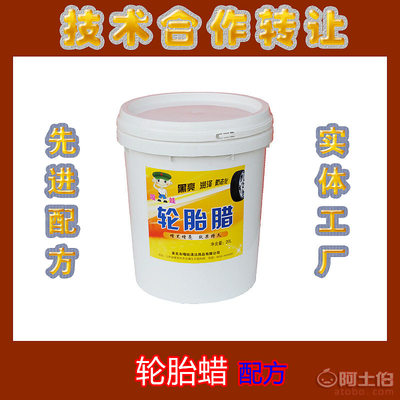
此配方專注于輪胎的清潔、上光與保護。其技術核心在于采用特殊的聚合物與硅酮混合物,能在輪胎表面形成一層持久、光亮的保護膜。該膜層不僅能使輪胎煥然一新,呈現深邃黑亮光澤,更能有效抵抗紫外線、臭氧及日常污漬的侵蝕,延緩輪胎老化,且不易沾染灰塵,效果持久。配方注重環保與安全性,對輪胎橡膠無損害。
2. 全能水配方:
作為一款多用途清潔劑,“全能水”配方體現了強大的去污能力和廣泛的適用性。其技術關鍵在于表面活性劑的科學復配,使其能夠有效分解和乳化油脂、蟲膠、樹膠、灰塵等多種污漬。適用于車內飾(如塑料、皮革、織物)、發動機艙外部、輪轂等部位的清潔,使用后易擦凈,不留水痕或殘留,是汽車深度清潔的得力助手。
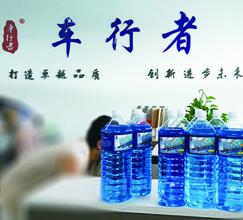
3. 水蠟洗車液與高效洗車液配方:
這是兩項針對車身清潔與護理的核心技術。
- 水蠟洗車液配方:創新性地將清潔與打蠟功能合二為一。配方中含有高分子的合成蠟或天然棕櫚蠟成分,在清洗過程中即可在車漆表面附著一層薄而均勻的保護層。使用后,車身不僅能恢復潔凈,更會立即呈現出水潤、亮澤的效果,并具備一定的疏水性與抗靜電能力,簡化了“洗車-打蠟”的傳統流程。
- 高效洗車液配方:側重于極致溫和與高效清潔。采用中性或弱酸性pH值設計,確保在強力去除車身泥土、油膜的絕對不損傷車漆、鍍晶層或車蠟。其泡沫豐富細膩,能包裹并帶走污垢,潤滑性好,極大降低了在擦拭過程中產生太陽紋的風險,是專業精細洗車的首選。
二、 技術轉讓的價值與內容
本次技術轉讓并非簡單的配方提供,而是一個系統的技術包,旨在幫助受讓方快速建立生產能力和確保產品品質,內容包括:
- 完整配方明細:提供經過市場驗證的、精確到原料名稱、規格、配比的核心配方單。
- 生產工藝流程:詳細闡述從原料投料、混合、反應、乳化、靜置到灌裝的全套生產步驟、工藝參數(如溫度、攪拌速度、時間等)及關鍵控制點。
- 原料采購指南:提供核心原料的推薦供應商或技術標準,確保原料質量穩定,從源頭保證產品效果。
- 質量控制標準:提供成品的關鍵性能指標(如pH值、穩定性、清潔力、光澤度等)的檢測方法與標準。
- 基礎生產設備清單:建議適用于中小規模生產的混合釜、攪拌機、灌裝機等基礎設備配置方案。
- 產品應用指導:提供標準化的產品使用方法和最佳實踐,以便進行終端服務和客戶培訓。
三、 市場前景與合作意義
隨著汽車保有量的持續增長和車主養護意識的提升,專業、高效、環保的汽車護理產品市場需求旺盛。掌握嘎娃(Gawa)系列的成熟配方技術,可使合作方:
- 快速切入市場:省去漫長的研發試錯周期和高額成本,直接生產具備競爭力的成熟產品。
- 建立品牌優勢:憑借產品出色的清潔、護理效果,打造自有品牌,提升服務附加值。
- 控制核心成本:自主生產可顯著降低采購成本,提高利潤空間,增強市場定價靈活性。
- 保障產品迭代:獲得基礎技術平臺后,可根據本地市場需求進行配方微調和產品線拓展。
###
嘎娃(Gawa)桶裝輪胎蠟、全能水、水蠟洗車液及高效洗車液配方技術的轉讓,是一個將成熟市場產品轉化為生產力的寶貴機遇。它適合汽車美容連鎖機構、化工產品生產商、創業投資者等各類合作伙伴。通過引進這些經過實踐檢驗的技術,合作方能夠快速構建自身的產品供應鏈核心,在激烈的市場競爭中占據有利位置,共同開拓汽車護理行業的藍海市場。
如若轉載,請注明出處:http://www.dy4z.cn/product/59.html
更新時間:2026-06-03 14:32:47